在您对搬瓦工(Bandwagon Host)VPS 进行重大操作之前,例如升级软件、修改核心配置,或测试有一定风险的脚本,建议先创建一个快照(Snapshots)。快照可以将您整台 VPS 在某个时间点的硬盘状态完整保存下来,如果后续操作出现问题,您就可以通过这份快照,将服务器快速恢复到创建快照时的状态。对于日常运维来说,养成“操作前先快照”的习惯,往往能省去很多不必要的麻烦。
在 KiwiVM 中创建快照、恢复系统、设置 Sticky 保留并导出备份,适合升级配置或测试脚本前参考
本文介绍搬瓦工 KiwiVM 中 Snapshots 功能的用途、限制、创建方法、恢复方式,以及创建快照前后需要注意的事项。
对刚接触搬瓦工的新手来说,先熟悉购买流程、开通方式和 KiwiVM 后台,会更容易看懂后面的快照操作。可以先参考这篇:最新搬瓦工购买教程:从零开始的新手图文指南。
一、搬瓦工快照是什么?核心特性与限制
在开始操作前,先搞清楚快照是什么、适合在哪些场景使用,以及它的边界在哪里,这样才能更安全的使用它。
- 什么是快照:快照是您整台 VPS 硬盘在某个时间点的完整镜像,通常包含系统文件、网站文件、配置文件、已安装的软件以及当时的运行环境。
- 适合使用快照的场景:系统升级、安装新环境、替换 Web 服务组件、修改核心配置文件、迁移站点、执行不熟悉的脚本,或其他可能导致系统异常的操作之前。
- 优点:创建和恢复都比较直观,出现问题后可以快速回滚到操作前的状态。
- 限制与注意事项:
- 需要手动创建:快照并不是全自动执行的,您需要在高风险操作前手动到 KiwiVM 后台创建。
- 主要用于快速回滚:快照适合同一台 VPS 的快速恢复,不应视为异地灾备方案。如果要应对机房级故障,仍建议额外保留异地备份。
- 免费额度有限:搬瓦工通常会提供 2 个免费快照槽位,日常使用基本够用,但也意味着您需要做好快照管理。
- 常规快照有保存期限:普通快照通常会保存 30 天,过期后会自动删除;如果是特别重要的节点,建议及时导出,或者设为 sticky 保存。
二、搬瓦工快照怎么创建?
创建快照,本质上就是对当前 VPS 状态做一次完整存档。建议在进行系统更新、环境调整或高风险脚本测试之前,先创建一次快照。
- 登录到您的 KiwiVM 控制面板。
- 在左侧菜单的
KiwiVM Extras分类下,找到并点击Snapshots。 - 进入页面后,在下方找到创建区域,点击
Create new snapshot按钮。 - 系统会弹出提示,告知您在创建快照期间,VPS 将会短暂关闭并重启。确认后,系统就会开始创建快照,您只需要等待完成即可。
补充说明:快照创建所需时间,通常与 VPS 当前磁盘数据量和节点负载有关,一般需要几分钟到十几分钟不等。
由于创建过程中 VPS 可能会短暂重启,建议尽量避开业务高峰期操作。
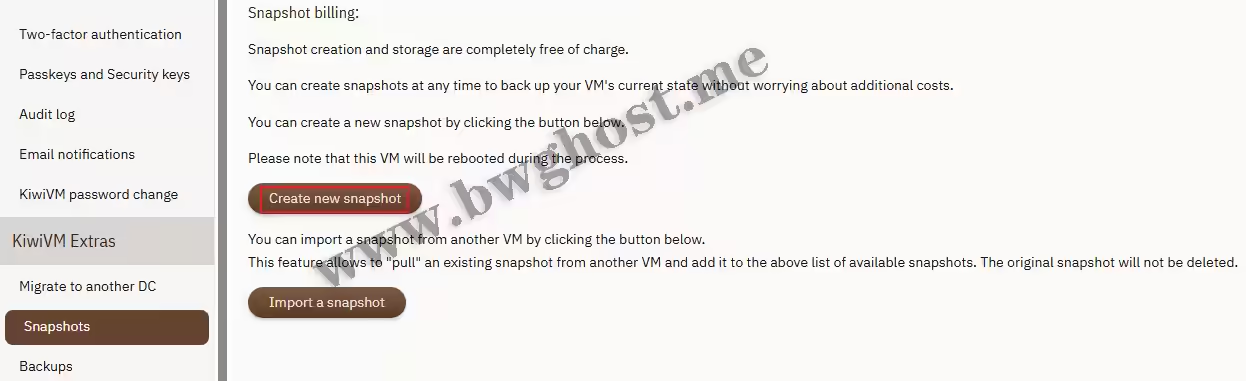
在 KiwiVM 的 Snapshots 页面点击“Create new snapshot”,即可手动创建当前 VPS 的整机快照。
三、搬瓦工快照怎么管理与恢复?
创建完成后,您的快照会出现在 Currently available snapshots(当前可用快照)列表中。
KiwiVM 为每一个快照都提供了多个管理选项,方便您根据实际需求进行恢复、删除、保留或导出。
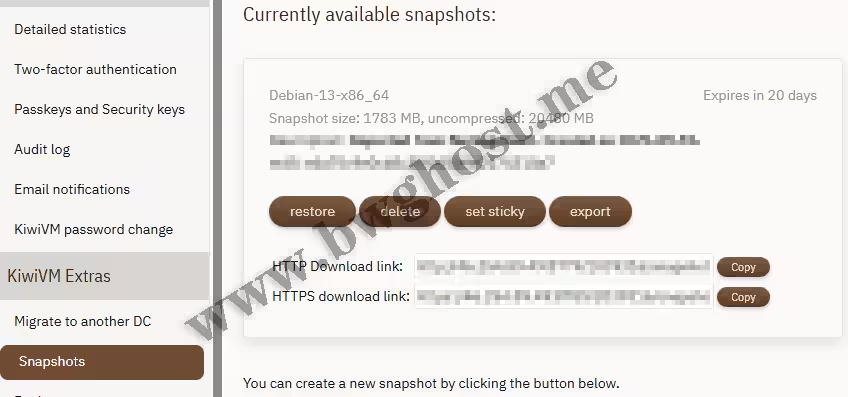
已创建的快照可以进行恢复、删除、设为 sticky 或导出等操作。
您可以对每一个快照执行以下操作:
- restore(恢复)
- 这是最需要谨慎的操作。执行恢复后,当前 VPS 上现有的数据将被清除,并被这份快照中的数据完整替换。
- 恢复完成后,VPS 会回到创建该快照时的状态。
- delete(删除)
- 删除该快照,以释放一个快照槽位,方便后续创建新的快照。
- set sticky(设为粘性)
- 将快照设为 sticky 后,这份快照不会被系统自动删除。对于已经配置完成、长期稳定的重要环境,sticky 快照很有价值。
- 通常最多可以保留 2 个 sticky 快照,因此建议留给真正关键的节点使用。
- export(导出)
- 将快照导出到 FTP 账户或生成下载链接,便于您额外保存一份副本。
- 对于重要业务,导出快照比单纯保留在面板里更适合长期保存。
恢复快照前,建议您先确认以下几点:
- 当前 VPS 上是否存在创建快照之后新增的重要数据,例如网站上传文件、数据库内容、日志、订单数据等;
- 这些数据是否已经单独导出或另行备份;
- 当前业务是否允许短时中断;
- 您是否确认要让整台 VPS 回到这份快照对应的状态。
简单来说,快照恢复很方便,但也意味着“整机回退”。如果您的 VPS 上运行的是网站、博客、数据库或其他有持续写入的数据业务,恢复前务必要先检查新增数据是否需要保留。
四、搬瓦工快照与备份有什么区别?如何正确使用?
快照是手动回滚工具,但它不应该成为您唯一的备份方案。更适合长期建站的做法,是建立“快照 + 数据备份 + 异地备份”的多层次备份体系。
需要注意的是,快照更偏向“整机回滚”,而备份更偏向“数据留存”。如果需要从 Backups 自动备份中选择备份时间点,并导入到 Snapshots 后恢复 VPS,可以参考:搬瓦工 Backups 自动备份使用教程:导入 Snapshots 并恢复 VPS 数据。
- 重大操作前先创建快照:例如升级系统、升级面板、替换运行环境、修改核心配置、执行来路不明或不够熟悉的脚本时。
- 对关键节点保留 sticky 快照:例如系统刚初始化完成、网站刚部署完成、环境刚配置稳定之后。
- 重要快照尽量导出:快照导出后,才能额外保存一份副本,不把所有恢复希望都压在同一个面板上。
- 快照不能替代数据备份:如果您的业务有持续写入,例如 WordPress 网站、数据库服务、下载服务等,仍然需要定期单独备份网站文件和数据库。
- 正确顺序建议:先备份关键业务数据,再创建快照,然后再执行高风险操作。
如果想了解 Backups 自动备份、Snapshots 快照和宝塔异地备份分别适合什么场景,可以继续阅读:搬瓦工 VPS 备份教程:Backups、Snapshots 与宝塔异地备份。
五、搬瓦工快照适合哪些场景?
搬瓦工 Snapshots 快照适合在高风险 VPS 操作前使用,例如升级系统、修改运行环境、调整面板配置或测试脚本。
它的作用是保留操作前的系统状态。后续如果出现问题,可以把 VPS 恢复到创建快照时的状态,减少重新安装系统和重新配置环境的时间。
对于日常运维来说,一个适合长期坚持的习惯是:先备份关键数据,再创建快照,然后再进行重大操作。这样即使后续出现异常,也能减少数据丢失和重复配置的时间。
| 方案 | 适用场景 | 恢复速度 | 是否适合防误操作 | 是否适合防机房级故障 |
|---|---|---|---|---|
| 快照Snapshots | 系统升级前、改配置前、脚本测试前快速回滚 | 快 | 是 | 否 |
| 导出快照 | 保留系统副本、额外保存重要环境 | 中 | 是 | 取决于导出保存位置 |
| 网站/数据库备份 | 保护持续变动的业务数据 | 中 | 是 | 视备份位置而定 |
| 异地备份 | 长期数据保护、机房级故障应对 | 视方案而定 | 是 | 是 |
| 套餐 | CPU | 内存 | 硬盘 | 流量 | 带宽 | 机房 | 价格 | 购买 |
|---|---|---|---|---|---|---|---|---|
| KVM (最便宜) | 2核 | 1GB | 20GB | 1TB | 1Gbps | 9个 | $49.99/年 | 立即选购 |
| 3核 | 2GB | 40GB | 2TB | 1Gbps | 9个 | $52.99/半年 | 立即选购 | |
| CN2 GIA-E (最推荐) | 2核 | 1GB | 20GB | 1TB | 2.5Gbps | 15个 | $49.99/季度 | 立即选购 |
| 3核 | 2GB | 40GB | 2TB | 2.5Gbps | 15个 | $89.99/季度 | 立即选购 | |
| SLA (SLA 保障) | 2核 | 1GB | 20GB | 1TB | 2.5Gbps | 1个 | $65.89/季 | 立即选购 |
| 3核 | 2GB | 40GB | 2TB | 2.5Gbps | 1个 | $116.99/季 | 立即选购 | |
| 香港 (高端) | 2核 | 2GB | 40GB | 0.5TB | 1Gbps | 15个 | $89.99/月 | 立即选购 |
| 4核 | 4GB | 80GB | 1TB | 1Gbps | 15个 | $155.99/月 | 立即选购 | |
| 大阪 (高性价比) | 2核 | 2GB | 40GB | 0.5TB | 1.5Gbps | 15个 | $49.99/月 | 立即选购 |
| 4核 | 4GB | 80GB | 1TB | 1.5Gbps | 15个 | $86.99/月 | 立即选购 | |
选择建议 入门使用KVM 套餐价格最低,适合建站、学习 Linux、简单测试和预算有限的新手用户。 综合推荐CN2 GIA-E 套餐线路更好、可选机房更多,适合长期使用,也是多数用户优先考虑的方案。 高端需求香港、东京、大阪等高端线路价格更高,适合对国内访问速度、低延迟和稳定性要求较高的用户。 |
||||||||
套餐汇总:搬瓦工在售方案汇总 | 购买教程:搬瓦工注册与购买教程 | 优惠码:最新搬瓦工优惠码 |
||||||