在服务器管理领域,经常会提到“3-2-1 备份原则”:保留 3 份数据副本,使用 2 种不同类型的存储介质,并确保其中至少 1 份存放在异地。对于站长来说,服务商快照虽然方便,但通常只能算作同平台内的保护措施,未必能完全满足“异地备份”的要求。
如果您使用的是宝塔面板,其实可以借助“计划任务”和“第三方云存储”功能,为网站文件和数据库搭建一套自动化的异地备份方案。
配置完成后,服务器会按照设定时间自动执行备份并上传到云端,适合大多数中小网站长期使用。
如需进一步了解 Backups 自动备份、Snapshots 快照和宝塔异地备份之间的区别,可以参考:搬瓦工 VPS 备份教程:Backups、Snapshots 与宝塔异地备份。
一、配置宝塔异地备份前的准备工作
在开始配置之前,请先确认以下条件已经准备完成:
- 一台已经安装好宝塔面板的 VPS。
- 如果您尚未安装宝塔,可参考:如何在 Linux 服务器上一键安装宝塔面板(附完整命令)
- 一个可用于保存备份文件的第三方云存储账户。本文以 Google Drive 为例,阿里云 OSS、腾讯云 COS 等对象存储的配置思路也类似。
二、如何安装并配置 Google Drive 插件
如果您希望服务器自动将备份文件上传到 Google Drive,需要先在宝塔面板中安装并授权对应插件。
- 登录宝塔面板。
- 进入左侧菜单中的“软件商店”。
- 搜索并找到“Google Drive”插件,部分版本中也可能显示为“谷歌云储存”,点击“安装”。
- 安装完成后,点击“设置”,按照提示登录 Google 账户并完成授权。
授权完成后,宝塔面板即可将后续生成的备份文件上传到您的 Google Drive 目录中。
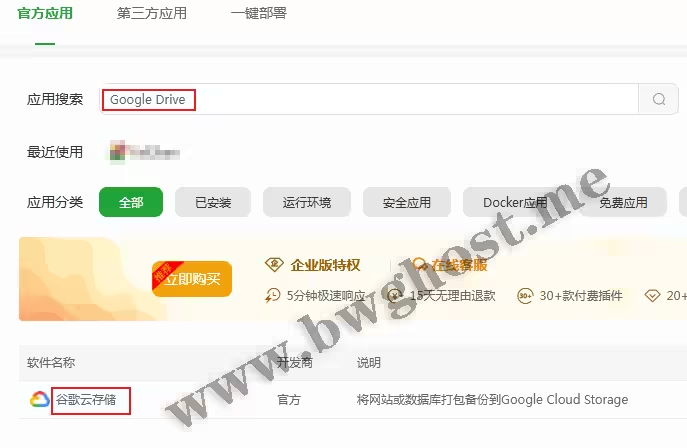
在宝塔面板软件商店中安装并授权 Google Drive 插件,为后续自动异地备份做好准备
三、创建网站和数据库自动备份任务
完成云存储配置后,就可以通过“计划任务”为网站和数据库设置自动备份。
- 进入宝塔面板左侧菜单中的“计划任务”。
- 在“任务类型”中选择“备份网站”。
- 任务名称可自定义,例如“每日网站备份至 GD”。
- 执行周期选择“每天”,并设置为服务器负载较低的时间,例如凌晨 03:00。
- 在“备份到”中选择已经配置好的“Google Drive”。
- 在“保留最新”中填写需要保留的备份数量,例如 7 份,表示仅保留最近 7 天的备份文件,旧备份将自动清理。
- 点击“添加任务”。
- 随后请再创建一个“备份数据库”任务,周期、存储位置和保留数量建议与网站备份保持一致。
这样配置完成后,网站文件和数据库都会按计划自动上传到 Google Drive,实现基础的异地备份。
四、从 Google Drive 下载并恢复备份文件
备份是否真正有价值,关键在于是否能够顺利恢复。建议您在首次配置完成后,至少做一次测试恢复,确认整个流程可用。
一般恢复步骤如下:
- 登录 Google Drive,找到对应日期的备份文件并下载到本地。
- 通过 FTP、SFTP 或宝塔文件管理器,将备份文件重新上传到服务器。
- 根据备份类型,在宝塔面板中恢复网站文件或导入数据库备份。
需要注意的是,恢复前建议先对当前站点和数据库再做一次临时备份,避免误操作导致现有数据被覆盖。
如果您是在新服务器上恢复,还应检查网站目录、数据库连接信息、PHP 版本以及相关运行环境是否一致。
五、宝塔异地备份适合的网站类型
“宝塔面板 + 第三方云存储”适合想用较低门槛保存网站文件和数据库备份的个人站长、中小网站和教程站。
不过也要注意,本文介绍的主要是网站级和数据库级备份方案,并不等同于整台服务器的系统镜像备份。
如果您希望在系统损坏后快速恢复完整运行环境,仍建议结合服务商快照、镜像或其他整机备份方案一起使用。搬瓦工用户可以参考:搬瓦工快照 Snapshots 功能使用教程。
六、总结
通过宝塔面板的“计划任务”配合第三方云存储,您可以为网站建立一套自动化的异地备份机制。
对于 WordPress 博客、教程站、企业展示站等中小网站来说,这种方式可以降低误删文件、数据库损坏、服务器重装或迁移时的数据丢失风险。
建议您在完成配置后,定期检查备份任务是否正常执行,并至少做一次实际恢复测试。只有“能成功恢复”的备份,才是真正有效的备份。
| 套餐 | CPU | 内存 | 硬盘 | 流量 | 带宽 | 机房 | 价格 | 购买 |
|---|---|---|---|---|---|---|---|---|
| KVM (最便宜) | 2核 | 1GB | 20GB | 1TB | 1Gbps | 9个 | $49.99/年 | 立即选购 |
| 3核 | 2GB | 40GB | 2TB | 1Gbps | 9个 | $52.99/半年 | 立即选购 | |
| CN2 GIA-E (最推荐) | 2核 | 1GB | 20GB | 1TB | 2.5Gbps | 15个 | $49.99/季度 | 立即选购 |
| 3核 | 2GB | 40GB | 2TB | 2.5Gbps | 15个 | $89.99/季度 | 立即选购 | |
| SLA (SLA 保障) | 2核 | 1GB | 20GB | 1TB | 2.5Gbps | 1个 | $65.89/季 | 立即选购 |
| 3核 | 2GB | 40GB | 2TB | 2.5Gbps | 1个 | $116.99/季 | 立即选购 | |
| 香港 (高端) | 2核 | 2GB | 40GB | 0.5TB | 1Gbps | 15个 | $89.99/月 | 立即选购 |
| 4核 | 4GB | 80GB | 1TB | 1Gbps | 15个 | $155.99/月 | 立即选购 | |
| 大阪 (高性价比) | 2核 | 2GB | 40GB | 0.5TB | 1.5Gbps | 15个 | $49.99/月 | 立即选购 |
| 4核 | 4GB | 80GB | 1TB | 1.5Gbps | 15个 | $86.99/月 | 立即选购 | |
选择建议 入门使用KVM 套餐价格最低,适合建站、学习 Linux、简单测试和预算有限的新手用户。 综合推荐CN2 GIA-E 套餐线路更好、可选机房更多,适合长期使用,也是多数用户优先考虑的方案。 高端需求香港、东京、大阪等高端线路价格更高,适合对国内访问速度、低延迟和稳定性要求较高的用户。 |
||||||||
套餐汇总:搬瓦工在售方案汇总 | 购买教程:搬瓦工注册与购买教程 | 优惠码:最新搬瓦工优惠码 |
||||||