搬瓦工(BandwagonHost)已经在 KiwiVM 控制面板中加入 Debian 13 “Trixie”。现在可以通过 Install new OS 一键重装,也可以挂载 Debian 13 ISO 镜像进行手动安装。下面分别介绍这两种安装方法,以及 Debian 13 的主要变化和安装前需要注意的问题。
一、搬瓦工 KiwiVM 一键重装 Debian 13 系统
搬瓦工安装 Debian 13 系统最简单的方法,就是使用 KiwiVM 面板自带的 Install new OS。系统列表中已经加入 debian-13-x86_64,选择以后按照页面提示确认即可。
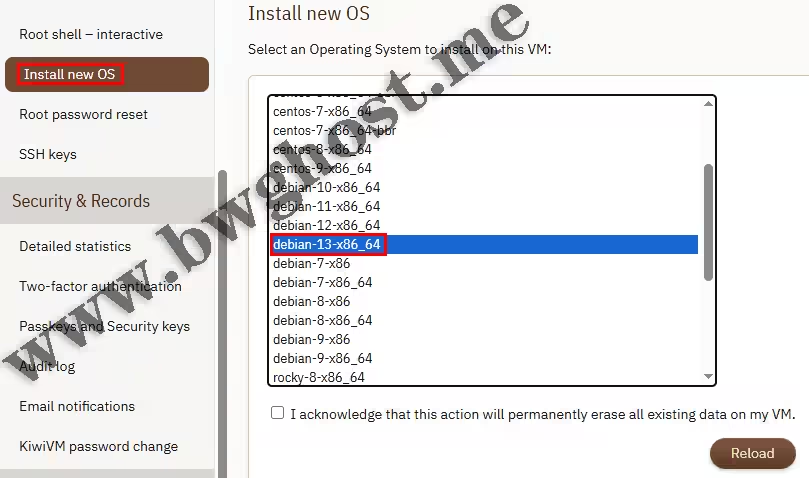
KiwiVM 的 Install new OS 页面已经可以选择 Debian 13。
需要注意,重装系统会清空 VPS 里面原来的数据。如果服务器已经放了网站、数据库或者其他重要文件,要先做好备份。
具体操作可以按下面的步骤进行:
- 登录搬瓦工 KiwiVM 控制面板。
- 打开左侧的
Install new OS。 - 在系统列表中选择
debian-13-x86_64。 - 确认系统重装和数据清空提示。
- 点击
Reload,等待 Debian 13 安装完成。
如果以前没有使用过后台的 KiwiVM 面板重装系统,可以先参考本站的搬瓦工 KiwiVM 一键重装 Linux 系统教程,里面有完整的操作过程和重装前需要注意的问题。
系统安装完成以后,搬瓦工会向账户注册邮箱发送通知邮件,里面会有新的 root 密码、SSH 端口等登录信息。
如果一直没有收到邮件,可以先检查垃圾邮件,也可以在搬瓦工后台查看历史邮件,具体方法参考:接收不到搬瓦工邮件?搬瓦工后台查看邮件教程。
二、通过 Mount ISO 手动安装 Debian 13
如果需要自己分区、调整安装选项或者进行系统维护,可以使用 KiwiVM 的 Mount ISO 手动安装 Debian 13。
目前可以看到的镜像为:
debian-13.0.0-amd64-netinst.iso操作时先在 KiwiVM 中打开 Mount ISO,选择 Debian 13 镜像进行挂载,然后通过控制台进入安装界面,按照 Debian 的安装流程完成后面的操作。
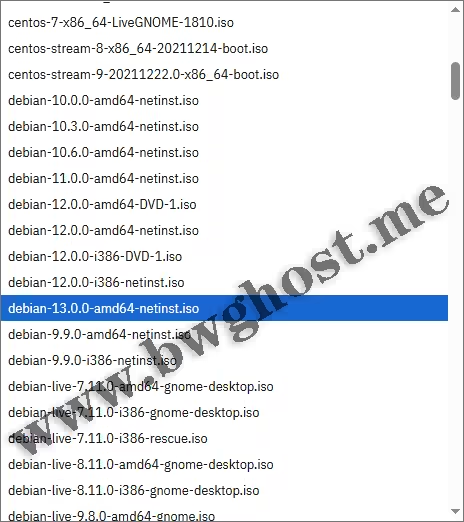
KiwiVM 的 Mount ISO 页面可以挂载 Debian 13 安装镜像。
如果想看看 KiwiVM 目前还有哪些 Linux 系统和 ISO 镜像,可以参考:搬瓦工操作系统大全:官方系统与可挂载 ISO 镜像列表。
Mount ISO 并不只用于安装 Debian,如果需要在搬瓦工 VPS 上手动安装 Windows,也会用到 ISO 镜像和控制台,具体可以参考:搬瓦工安装 Windows 教程。
如果大家更习惯使用 Ubuntu,搬瓦工 KiwiVM 面板也已经支持 Ubuntu 26.04 LTS,同样可以一键重装或挂载 ISO 手动安装,具体可以参考:搬瓦工 Ubuntu 26.04 LTS 安装教程。
三、Debian 13 “Trixie” 有哪些变化?
Debian 13 是 Debian 12 “Bookworm” 后面的新稳定版本,内核和不少常用软件都进行了更新。对于 VPS 用户来说,可以重点看看下面几个变化。
1. Linux 6.12 LTS 内核
Debian 13 使用 Linux 6.12 LTS 内核,同时更新了系统组件和硬件支持。对于普通 VPS 用户来说,使用系统默认内核即可,一般不需要另外调整。
2. Python 3.13、GCC 14.2 等开发环境
Debian 13 更新了不少常用开发工具,其中包括 Python 3.13、GCC 14.2 等。
如果 VPS 上需要运行 Python 程序、编译软件或者搭建开发环境,可以直接使用新版系统提供的开发工具。
3. 大量软件包更新
Debian 13 大约有 63% 的软件包进行了更新,Nginx、MariaDB、PostgreSQL、PHP 等常用软件也升级到了较新的版本。
对于准备重新搭建网站或者部署应用的用户来说,可以直接使用 Debian 13 软件源中的新版软件。
4. 支持周期更长
Debian 13 会提供大约 5 年的支持,后续还有 LTS 长期支持阶段,整个生命周期可以持续到 2030 年。
对于需要长期运行网站或其他服务的 VPS 来说,使用稳定版本可以减少频繁更换系统带来的麻烦。
四、哪些用户适合安装 Debian 13?
如果是刚开通的搬瓦工 VPS,又准备使用 Debian,可以直接考虑 Debian 13。系统刚开始使用,没有旧环境需要处理,安装起来也比较方便。
如果大家现在使用的是 Debian 12,而且网站和程序都运行正常,就没有必要为了换新版本马上重装。什么时候更换 Debian 13,可以根据自己的软件和使用情况来定。
这里还要区分一下重装 Debian 13和Debian 12 升级 Debian 13。KiwiVM 的 Install new OS 属于重新安装系统,会清空原来的 VPS 数据;Debian 系统内部通过 APT 从 Debian 12 升级到 Debian 13,则是另外一种操作。本篇文章介绍的是 KiwiVM 重装和 ISO 安装,不是系统内部的原地升级。
如果不知道 Debian、Ubuntu 等系统应该怎么选择,可以参考:搬瓦工 VPS 操作系统选择教程。
五、安装 Debian 13 前的注意事项
1. 先备份重要数据
如果是已经在使用的 VPS,重装 Debian 13 之前要先保存网站文件、数据库和重要配置,避免重装以后需要的数据找不回来。
2. 检查软件是否兼容
Debian 13 使用了更新的软件和运行环境,一些长期没有更新的脚本、网站面板或者程序可能还没有适配。正在运行正式网站的话,最好提前确认一下。
3. 保存新的登录信息
系统安装完成以后,会收到搬瓦工发送的通知邮件。新的 root 密码、SSH 端口等信息可以先保存好,后面登录 VPS 时还会用到。
Debian 13 安装完成后,如果还想修改服务器的主机名,可以参考:搬瓦工修改 VPS 主机名教程,KiwiVM 和 SSH 两种设置方法都有介绍。
六、总结
搬瓦工 KiwiVM 面板支持 Debian 13 后,普通用户可以使用 Install new OS 一键重装,需要自己控制安装过程的用户也可以通过 Mount ISO 手动安装。
不管使用哪种方法,只要涉及重装系统,有重要数据就要提前做好备份。
| 套餐 | CPU | 内存 | 硬盘 | 流量 | 带宽 | 机房 | 价格 | 购买 |
|---|---|---|---|---|---|---|---|---|
| KVM (最便宜) | 2核 | 1GB | 20GB | 1TB | 1Gbps | 9个 | $49.99/年 | 立即选购 |
| 3核 | 2GB | 40GB | 2TB | 1Gbps | 9个 | $52.99/半年 | 立即选购 | |
| CN2 GIA-E (最推荐) | 2核 | 1GB | 20GB | 1TB | 2.5Gbps | 15个 | $49.99/季度 | 立即选购 |
| 3核 | 2GB | 40GB | 2TB | 2.5Gbps | 15个 | $89.99/季度 | 立即选购 | |
| SLA (SLA 保障) | 2核 | 1GB | 20GB | 1TB | 2.5Gbps | 1个 | $65.89/季 | 立即选购 |
| 3核 | 2GB | 40GB | 2TB | 2.5Gbps | 1个 | $116.99/季 | 立即选购 | |
| 香港 (高端) | 2核 | 2GB | 40GB | 0.5TB | 1Gbps | 15个 | $89.99/月 | 立即选购 |
| 4核 | 4GB | 80GB | 1TB | 1Gbps | 15个 | $155.99/月 | 立即选购 | |
| 大阪 (高性价比) | 2核 | 2GB | 40GB | 0.5TB | 1.5Gbps | 15个 | $49.99/月 | 立即选购 |
| 4核 | 4GB | 80GB | 1TB | 1.5Gbps | 15个 | $86.99/月 | 立即选购 | |
选择建议 入门使用KVM 套餐价格最低,适合建站、学习 Linux、简单测试和预算有限的新手用户。 综合推荐CN2 GIA-E 套餐线路更好、可选机房更多,适合长期使用,也是多数用户优先考虑的方案。 高端需求香港、东京、大阪等高端线路价格更高,适合对国内访问速度、低延迟和稳定性要求较高的用户。 |
||||||||
套餐汇总:搬瓦工在售方案汇总 | 购买教程:搬瓦工注册与购买教程 | 优惠码:最新搬瓦工优惠码 |
||||||