搬瓦工忘记 root 密码后,就不能正常通过 SSH 登录 VPS。遇到这种情况不需要重装系统,我们可以进入 KiwiVM 控制面板重新生成一个新的 root 密码。这里说的 root 密码,就是通过 SSH 登录搬瓦工 VPS 时使用的管理员密码。如果忘记了 SSH 登录密码,可以按照下面的方法通过 KiwiVM 面板重置。
一、通过 KiwiVM 面板重置 root 密码
搬瓦工重置 root 密码需要进入 KiwiVM 控制面板操作。如果还不知道怎么进入,可以参考:搬瓦工 KiwiVM 登录教程。
进入 KiwiVM 面板后,在左侧菜单找到 Root password reset。点击以后,右侧会打开 Root password modification 页面。
进入这个页面后,点击 Generate & Set New Root Password,KiwiVM 面板就会重新生成一个新的 root 密码。
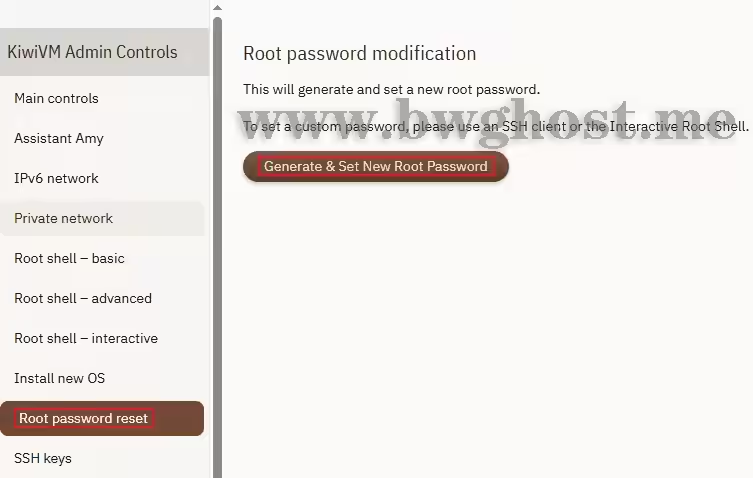
在 KiwiVM 中打开 Root password reset,然后点击 Generate & Set New Root Password
密码生成成功后,新的 root 密码会显示在页面中。这个密码只会显示一次,离开或者刷新页面以后就不能再次查看,所以看到后先复制保存好。
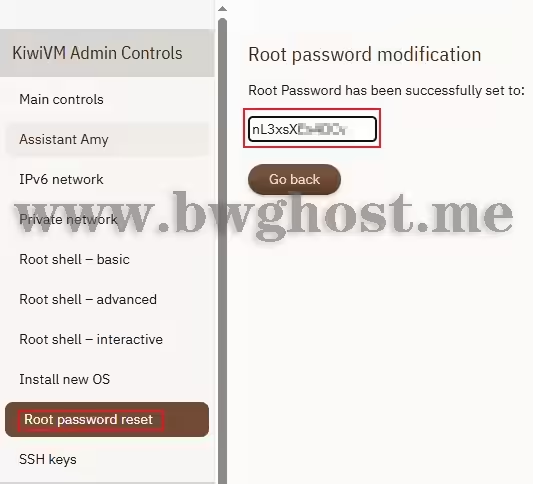
KiwiVM 重置成功后会在页面中显示新的 root 密码
新密码一般也会发送到搬瓦工注册邮箱,不过页面显示后还是建议马上保存,别等到后面再找。
二、密码重置后先测试 SSH 登录
拿到新的搬瓦工 root 密码以后,先打开平时使用的 SSH 客户端,填写 VPS 的 IP 地址、SSH 端口和刚刚生成的新密码,测试一下能不能正常登录,如果还不熟悉 SSH 连接,可以参考:搬瓦工 Xshell SSH 登录教程。
如果还不知道 VPS 的 IP 地址和 SSH 端口在哪里查看,可以参考:搬瓦工查看 IP 地址、SSH 端口和 root 密码教程。
KiwiVM 面板自动生成的密码一般比较随机,如果觉得不好记,登录 VPS 后还可以执行下面的命令,把它改成自己想用的新密码:
passwd按照提示输入两遍新密码即可。这个方法适合已经可以正常登录 VPS,只是想继续搬瓦工修改 root 密码的情况。
如果想了解 passwd 的具体操作,可以参考:搬瓦工修改 root 密码教程。
三、搬瓦工 root 密码重置失败怎么办?
如果点击 Generate & Set New Root Password 后出现错误,先看看 VPS 当前是不是正常运行。
如果 VPS 已经关机,可以先回到 KiwiVM 的 Main controls 启动 VPS,等状态变成 Running 后,再回到 Root password reset 重新尝试。
如果 VPS 已经处于运行状态,但还是遇到搬瓦工 root 密码重置失败,可以继续使用下面的备用方法处理。
四、通过 Root shell – basic 修改 root 密码
进入 KiwiVM 左侧菜单里的 Root shell - basic,然后输入下面这条命令:
echo "root:YourNewStrongPassword" | chpasswd如果还不熟悉 KiwiVM 里的 Root Shell,可以参考:搬瓦工 Root Shell 教程,里面介绍了 Basic、Advanced 和 Interactive 三种模式的区别和用法。
其中 YourNewStrongPassword 要替换成自己准备使用的新密码,不要照着原样执行。
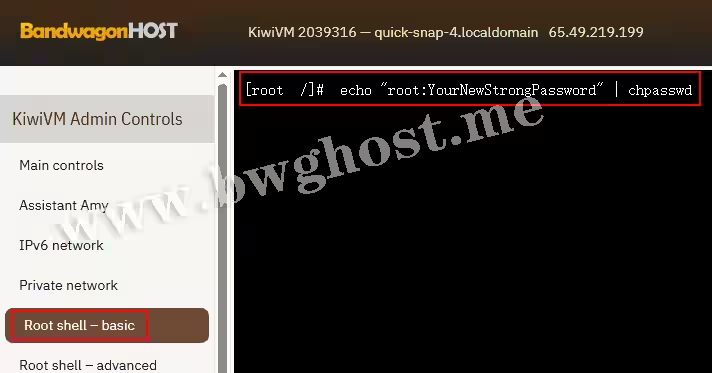
在 Root shell – basic 中执行 chpasswd 命令修改 root 密码
这条命令执行以后,如果页面没有报错,也没有其他提示,就说明密码已经修改完成。接下来再用新密码连接 SSH,看看能不能正常登录。
如果通过 Root password reset 和 Root shell - basic 都无法解决,可以再联系搬瓦工客服,并把 KiwiVM 面板里看到的错误提示一起发过去。
五、总结
搬瓦工忘记 root 密码后,可以进入 KiwiVM 面板的 Root password reset 就可以重新生成密码。新密码显示后先保存,再通过 SSH 测试能不能正常登录。
如果一键重置失败,再检查 VPS 运行状态,或者使用 Root shell - basic 修改密码即可。
| 套餐 | CPU | 内存 | 硬盘 | 流量 | 带宽 | 机房 | 价格 | 购买 |
|---|---|---|---|---|---|---|---|---|
| KVM (最便宜) | 2核 | 1GB | 20GB | 1TB | 1Gbps | 9个 | $49.99/年 | 立即选购 |
| 3核 | 2GB | 40GB | 2TB | 1Gbps | 9个 | $52.99/半年 | 立即选购 | |
| CN2 GIA-E (最推荐) | 2核 | 1GB | 20GB | 1TB | 2.5Gbps | 15个 | $49.99/季度 | 立即选购 |
| 3核 | 2GB | 40GB | 2TB | 2.5Gbps | 15个 | $89.99/季度 | 立即选购 | |
| SLA (SLA 保障) | 2核 | 1GB | 20GB | 1TB | 2.5Gbps | 1个 | $65.89/季 | 立即选购 |
| 3核 | 2GB | 40GB | 2TB | 2.5Gbps | 1个 | $116.99/季 | 立即选购 | |
| 香港 (高端) | 2核 | 2GB | 40GB | 0.5TB | 1Gbps | 15个 | $89.99/月 | 立即选购 |
| 4核 | 4GB | 80GB | 1TB | 1Gbps | 15个 | $155.99/月 | 立即选购 | |
| 大阪 (高性价比) | 2核 | 2GB | 40GB | 0.5TB | 1.5Gbps | 15个 | $49.99/月 | 立即选购 |
| 4核 | 4GB | 80GB | 1TB | 1.5Gbps | 15个 | $86.99/月 | 立即选购 | |
选择建议 入门使用KVM 套餐价格最低,适合建站、学习 Linux、简单测试和预算有限的新手用户。 综合推荐CN2 GIA-E 套餐线路更好、可选机房更多,适合长期使用,也是多数用户优先考虑的方案。 高端需求香港、东京、大阪等高端线路价格更高,适合对国内访问速度、低延迟和稳定性要求较高的用户。 |
||||||||
套餐汇总:搬瓦工在售方案汇总 | 购买教程:搬瓦工注册与购买教程 | 优惠码:最新搬瓦工优惠码 |
||||||