在 VPS 测评和服务器运维中,了解网络线路的质量至关重要。过去,我们习惯使用 traceroute 或者 Windows 上的 BestTrace 来查看路由路径。然而,随着 BestTrace Linux 版的闭源和功能受限,大家都在寻找一款更现代、更开放的替代品。
NextTrace 就是这样一个完美的开源解决方案。它由 Go 语言编写,轻量、快速,并且最大的亮点是支持路由可视化——它不仅能显示每一跳的 IP 和运营商,还能直接生成一张地图链接,在浏览器中直观地看到数据包的“旅行轨迹”。
目前的稳定版本是 V1,作者正在开发基于 NTrace-core 的 V2 版本。本文将重点介绍目前最成熟的 V1 版本的安装与实战使用。
一、NextTrace 跨平台安装教程
若目前没有可用的 VPS 节点,可参考 最新搬瓦工购买教程 进行选购。
对于已拥有基础环境的用户(CentOS、Debian、Ubuntu 等),官方提供了一键安装脚本,可自动识别架构并完成安装。
在获取服务器 IP 和密码后,需先登录终端(新手可参阅 如何通过SSH连接到VPS?Windows/Mac/手机全平台教程 )。连接成功后,对于 CentOS、Debian、Ubuntu 等主流发行版,直接执行以下官方提供的一键安装脚本,系统会自动识别架构并完成部署。
1. Linux 系统部署 (VPS 环境)
对于大多数 VPS 用户(CentOS, Debian, Ubuntu),官方提供了一键安装脚本,自动识别架构并完成安装。
一键安装命令:
curl nxtrace.org/nt | bash
如果你使用的是 Arch Linux,可以通过 AUR 安装:
yay -S nexttrace    # 源码构建
# 或者
yay -S nexttrace-bin # 直接下载二进制包
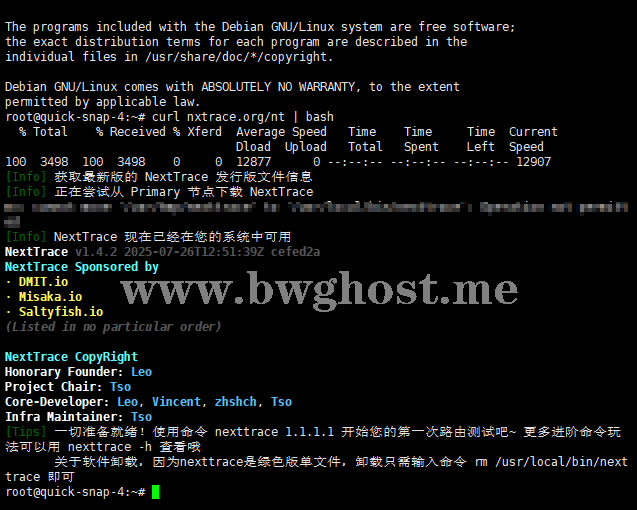
NextTrace 安装完成示意图,安装过程非常快速且无需复杂依赖
2. Windows 系统安装
Windows 用户可以通过 Scoop 包管理器进行安装(推荐给习惯命令行的开发者):
scoop bucket add extras && scoop install extras/nexttrace
注:Scoop 仓库由社区维护。若本地环境非 Windows,但需要在远端服务端进行双向反测,可以参考 搬瓦工安装Windows教程 :从零到成功进入桌面(含排错实战) 配置好底层环境后,再按上述命令部署。
3. macOS 系统安装
Mac 用户推荐使用 Homebrew 安装。
官方自动构建版(推荐,更新快):
brew tap xgadget-lab/nexttrace && brew install xgadget-lab/nexttrace/nexttrace
Homebrew Core 版本:
brew install nexttrace
二、NextTrace 常规路由测试命令
NextTrace 的强大之处在于其丰富的参数支持。安装完成后,直接输入 nexttrace 即可查看帮助菜单。以下演示几个最常用的实战场景。
1. 基础路由追踪 (ICMP)
这是最基本的用法,默认使用 ICMP 协议(类似 Ping)进行探测,支持 IPv4 和 IPv6。
# 追踪到一个 IP
nexttrace 1.1.1.1

# 追踪到一个域名
nexttrace www.baidu.com
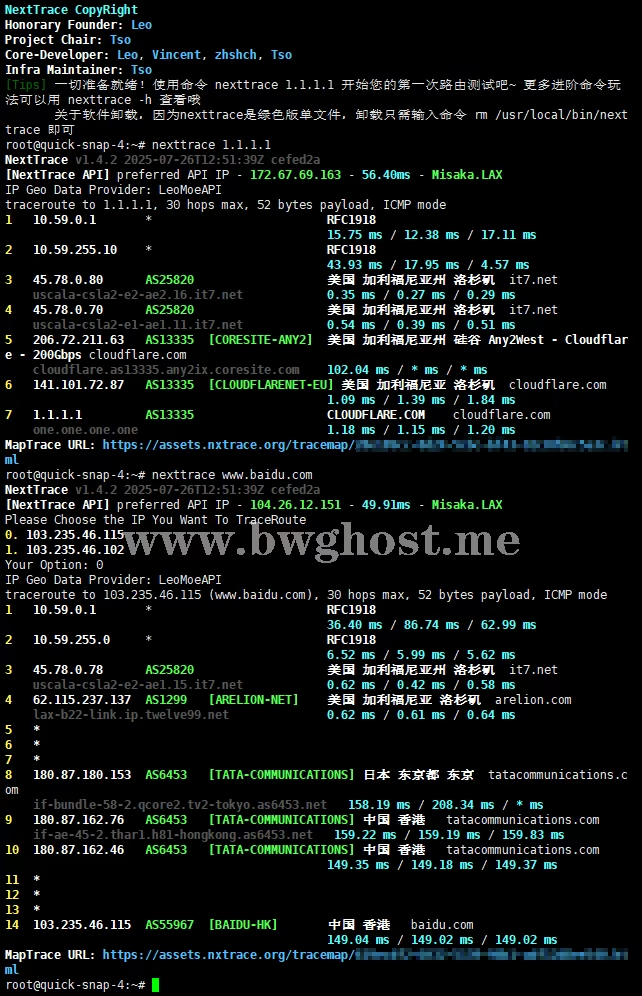
基础模式下,NextTrace 清晰展示了每一跳的 IP、延迟以及归属地信息。
基础追踪常用于核对机房线路是否发生变更。例如前面写的 搬瓦工DC3机房线路变更 这篇文章时,就是利用此模式比对前后的路由跳数与节点归属,以确认骨干网的调整情况。
2. 路由可视化 (Map 模式)
这是 NextTrace 最酷的功能!它会自动生成一个 URL,在浏览器中打开即可查看地图。注意:由于需要经纬度信息,此功能默认使用 LeoMoeAPI。
命令示例:
nexttrace 8.8.8.8
运行结束后,注意看最后一行输出: MapTrace URL: https://api.leo.moe/tracemap/html/xxxx...
复制这个链接在浏览器打开。
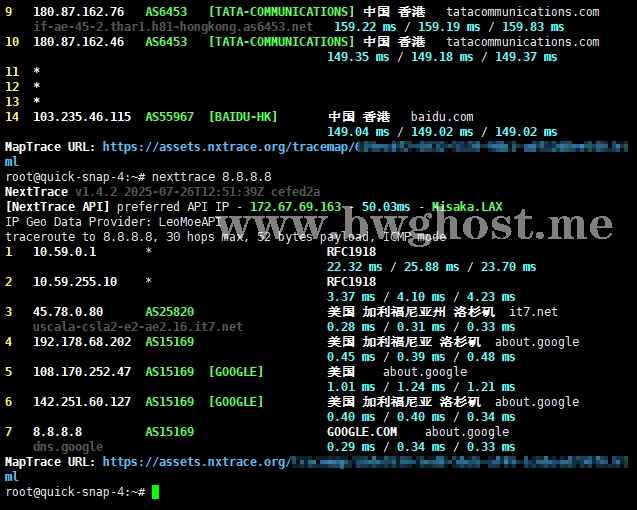
NextTrace 独有的可视化功能,直观展示数据包从服务器到目标的地理路径
3. TCP 模式 (更接近真实访问)
很多机房或防火墙会屏蔽 ICMP 流量,导致路由中间出现大量星号 * * *。使用 TCP 模式模拟 Web 流量(默认 80 端口)往往能看到更真实的路由。
# 使用 TCP SYN 模式追踪
nexttrace -T www.bilibili.com

# 指定端口 (例如 HTTPS 的 443)
nexttrace -T -p 443 www.google.com
4. 快速测试国内四网回程
如果你想快速测试当前节点到中国大陆(电信、联通、移动、教育网)的路由表现,可以使用 –fast-trace 参数。
该参数能直观反映出目标网络到国内核心骨干网的连通性,在撰写 搬瓦工纽约CN2 GIA机房 时,该命令有效验证了 CMIN2 和 CUP 线路的去/回程一致性。
# 快速测试回程路由
nexttrace --fast-trace
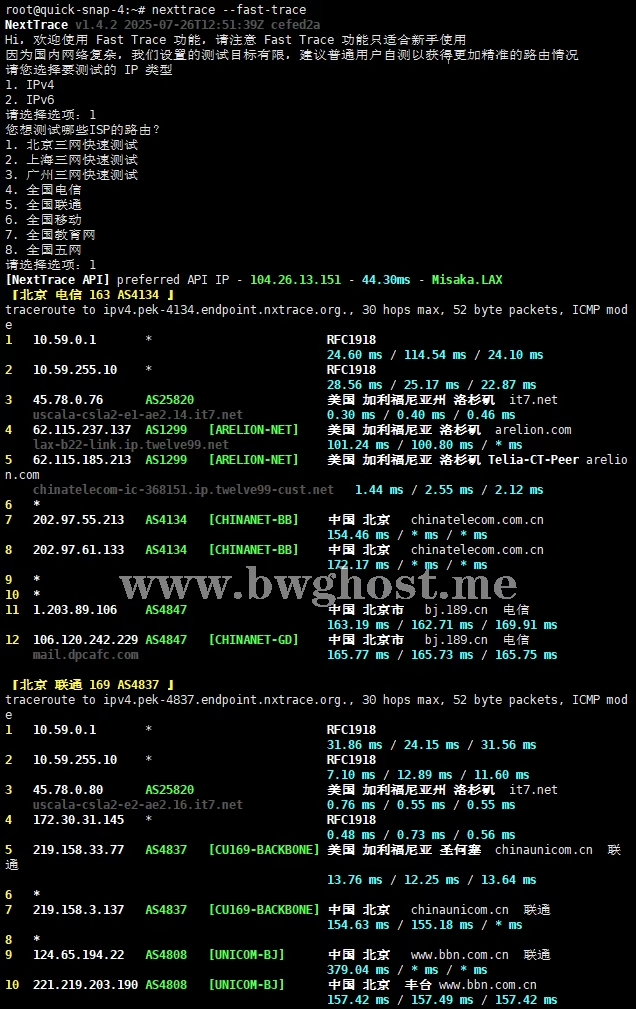
一键快速测试 VPS 到国内四大运营商的关键节点路由
三、NextTrace 进阶参数配置
对于高阶玩家,NextTrace 提供了高度自定义的选项:
- 表格视图 (
--table): 如果觉得滚动输出太长,可以使用表格模式,实时刷新数据。nexttrace --table 1.1.1.1
- 指定源 IP (
--source): 如果你的 VPS 有多个 IP,可以指定特定 IP 进行出口测试。source 192.168.1.100 8.8.8.8
- 禁用地图 (
--map): 如果在脚本中使用或不需要生成 URL,可以禁用地图功能。nexttrace --map 8.8.8.8
- 数据输出 (
--json/--raw): 方便程序调用或二次开发。nexttrace --json 1.1.1.1
四、总结
NextTrace 无疑是目前 Linux 平台上体验最好的路由追踪工具之一。它不仅开源免费,而且在功能上完美覆盖了站长对于 线路识别、可视化展示 以及 多协议支持 的需求。
无论是用于排查常规的网络延迟故障,还是用于验证类似 搬瓦工香港CN2 GIA (HKHK_8)机房 这类高端直连线路的实际路由表现,NextTrace 均能提供直观的基础数据支撑。
项目地址:
- V1 版本(本文介绍):https://github.com/nxtrace/Ntrace-V1
- Core 版本(开发中):https://github.com/nxtrace/NTrace-core
| 套餐 | CPU | 内存 | 硬盘 | 流量 | 带宽 | 机房 | 价格 | 购买 |
|---|---|---|---|---|---|---|---|---|
| KVM (最便宜) | 2核 | 1GB | 20GB | 1TB | 1Gbps | 9个 | $49.99/年 | 立即选购 |
| 3核 | 2GB | 40GB | 2TB | 1Gbps | 9个 | $52.99/半年 | 立即选购 | |
| CN2 GIA-E (最推荐) | 2核 | 1GB | 20GB | 1TB | 2.5Gbps | 15个 | $49.99/季度 | 立即选购 |
| 3核 | 2GB | 40GB | 2TB | 2.5Gbps | 15个 | $89.99/季度 | 立即选购 | |
| SLA (SLA 保障) | 2核 | 1GB | 20GB | 1TB | 2.5Gbps | 1个 | $65.89/季 | 立即选购 |
| 3核 | 2GB | 40GB | 2TB | 2.5Gbps | 1个 | $116.99/季 | 立即选购 | |
| 香港 (高端) | 2核 | 2GB | 40GB | 0.5TB | 1Gbps | 15个 | $89.99/月 | 立即选购 |
| 4核 | 4GB | 80GB | 1TB | 1Gbps | 15个 | $155.99/月 | 立即选购 | |
| 大阪 (高性价比) | 2核 | 2GB | 40GB | 0.5TB | 1.5Gbps | 15个 | $49.99/月 | 立即选购 |
| 4核 | 4GB | 80GB | 1TB | 1.5Gbps | 15个 | $86.99/月 | 立即选购 | |
选择建议 入门使用KVM 套餐价格最低,适合建站、学习 Linux、简单测试和预算有限的新手用户。 综合推荐CN2 GIA-E 套餐线路更好、可选机房更多,适合长期使用,也是多数用户优先考虑的方案。 高端需求香港、东京、大阪等高端线路价格更高,适合对国内访问速度、低延迟和稳定性要求较高的用户。 |
||||||||
套餐汇总:搬瓦工在售方案汇总 | 购买教程:搬瓦工注册与购买教程 | 优惠码:最新搬瓦工优惠码 |
||||||