使用 搬瓦工 VPS 部署 AI 智能体,可以在稳定的海外服务器上运行 Dify 平台,自由接入大模型,同时确保文档和数据完全存储在本地服务器,实现数据隐私保护和业务安全。下面搬瓦工中文网提供完整的 Dify 安装教程,包括环境准备、虚拟内存配置、容器部署及知识库设置,指导用户完成 VPS 部署 Dify,实现智能问答、自动化办公及报表生成等功能。
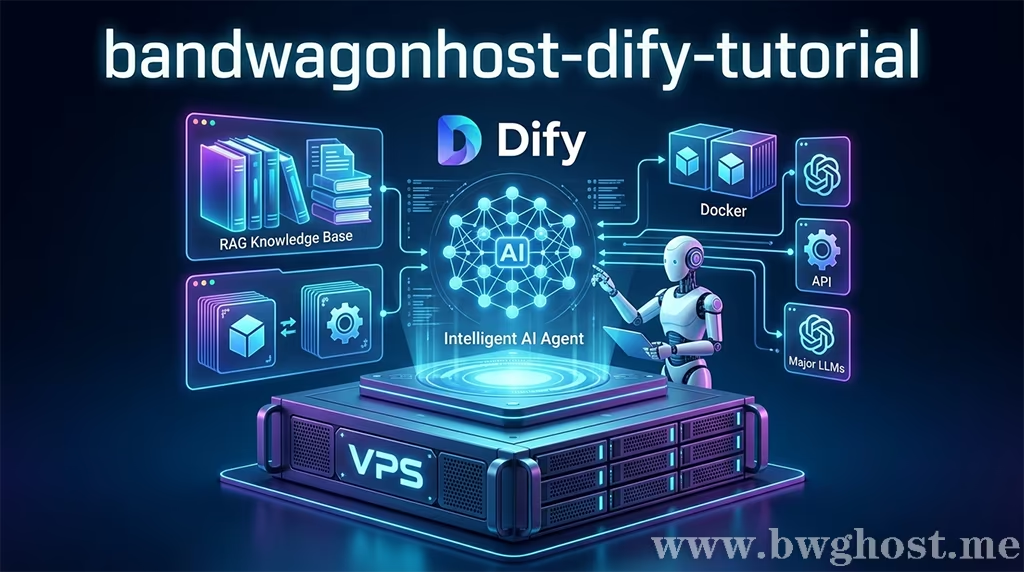
搬瓦工 VPS 安装 Dify 教程及私有化配置
如果你是从其他服务商或者旧服务器搬迁过来,准备在新环境部署 AI 业务,可以先参考 如何将网站 / VPS 数据迁移到搬瓦工?,把数据无损迁移完再进行接下来的系统搭建。
一、搬瓦工 VPS 部署 AI 智能体的优势
与按月付费的 SaaS 平台相比,自建的 AI 智能体具有成本、隐私及灵活性方面的优势。通过搬瓦工 VPS 部署 AI 智能体,可以直接访问 API,无需额外代理,同时所有数据和文档均存储在本地,确保业务机密安全。
- 高稳定性:海外机房可直接访问 OpenAI API 或本地大模型,延迟低,访问稳定。
- 灵活可控:可自由选择模型、创建知识库并配置工作流,满足不同业务需求。
- 成本可控:仅需支付服务器费用及 API 调用费,整体成本低于企业 SaaS 订阅。
- 数据安全:所有文档、知识库及音频文件存储在服务器本地,保障企业和个人数据隐私。
二、AI 智能体类型选择与应用场景
在部署前,应明确智能体的功能需求和业务场景,以便选择最适合的开源平台。
1. 全能型智能体(Dify 推荐平台)
这类平台集成了知识库与工作流引擎,能够同时应对多种复杂的业务需求,减少多平台切换的繁杂环节。
- 代表项目:Dify、FastGPT
- 特点:集成 RAG 知识库、工作流编排及 Agent 自动处理能力,支持多任务处理,如问答、搜索和报表生成。
- 应用场景:上传企业文档或 PDF 构建专属知识库;配置自动化报表生成,实现业务数据整理和查询自动化。
- 适用人群:企业或开发者需要一站式解决多项 AI 智能体功能。
2. 自动化流程型智能体(办公自动化场景)
侧重于将繁琐的日常任务交由系统自动处理。设定好触发条件后,后台会按顺序执行数据抓取、整理或推送任务。
- 代表项目:n8n、Flowise
- 特点:专注于流程自动化,支持与 Gmail、Slack、Notion 等多种工具集成。
- 应用场景:自动处理邮件内容并存入表格;触发语音或文本操作生成报告,实现办公流程自动化。
- 适用人群:需要提高办公效率和自动化水平的用户。
3. 大模型管理与交互 UI(多模型管理方案)
适用于单纯需要多模型对话界面的场景。无需记忆复杂的终端指令,直接在前端页面实现不同模型的测试与切换。
- 代表项目:Open WebUI、LobeChat
- 特点:提供直观的聊天界面,支持多模型切换及插件扩展。
- 应用场景:统一管理 OpenAI、Claude、Gemini 及本地模型,替代商业聊天工具。
- 适用人群:需要高质量交互体验和多模型管理的用户。
除了上面提到的常见 UI 面板,如果是专门针对特定开源大模型的私有化管理,也可以阅读 搬瓦工 VPS 部署 OpenClaw 内存要求及 VPS 配置推荐,根据不同程序的实际内存开销来调整部署策略。
三、搬瓦工 VPS 硬件配置建议
部署 AI 智能体对硬件资源有一定要求,特别是包含数据库和 Redis 的容器。以下配置平衡性能与成本:
| 配置 | 入门(勉强运行) | 黄金配置(推荐) | 豪华配置(本地模型) |
|---|---|---|---|
| CPU | 2 核 | 3 核 | 4 核+ |
| 内存 | 1 GB | 2 GB | 16 GB+ |
| 硬盘 | 20 GB SSD | 40 GB SSD | 100 GB SSD |
| 系统 | Ubuntu 20.04 | Ubuntu 22.04 LTS | Ubuntu 22.04 LTS |
| 网络 | 普通线路 | CN2 GIA-E | CN2 GIA-E |
建议:优先保证内存,确保容器稳定运行,选择搬瓦工的 CN2 GIA-E 海外机房,可稳定访问 API,SSD 存储有助于提升数据库和向量索引性能。
| 名称 | CPU | 内存 | 硬盘 | 流量 | 带宽 | 机房 | 价格 | 购买 |
|---|---|---|---|---|---|---|---|---|
| CN2 GIA-E | 2核 | 1GB | 20GB | 1TB | 2.5Gbps | USCA_6 USCA_9 USCA_8 USCA_2 USCA_SJC5 USCA_FMT USNJ USNY_6 USNY_8 CABC_1 CABC_6 EUNL_2 EUNL_9 JPOS_1 AEDXB_1 | $49.99/季 | 立即选购 |
| CN2 GIA-E | 3核 | 2GB | 40GB | 2TB | 2.5Gbps | $89.99/季 | 立即选购 | |
| CN2 GIA-E | 4核 | 4GB | 80GB | 3TB | 2.5Gbps | $56.99/月 | 立即选购 | |
| CN2 GIA-E | 6核 | 8GB | 160GB | 5TB | 5Gbps | $86.99/月 | 立即选购 | |
| CN2 GIA-E | 8核 | 16GB | 320GB | 8TB | 5Gbps | $159.99/月 | 立即选购 | |
| CN2 GIA-E | 10核 | 32GB | 640GB | 10TB | 10Gbps | $289.99/月 | 立即选购 | |
| CN2 GIA-E | 12核 | 64GB | 1280GB | 12TB | 10Gbps | $549.99/月 | 立即选购 | |
| CN2 GIA-E | 12核 | 64GB | 1280GB | 15TB | 10Gbps | $679.00/月 | 立即选购 | |
| CN2 GIA-E | 12核 | 64GB | 1280GB | 20TB | 10Gbps | $899.00/月 | 立即选购 | |
| CN2 GIA-E | 24核 | 64GB | 1280GB | 12TB | 10Gbps | $749.99/月 | 立即选购 |
另外,上方配置表推荐的是 22.04 稳定版系统,如果你想直接用最新的系统环境,搬瓦工控制面板已经上线了新镜像,具体操作可见 搬瓦工 KiwiVM 后台支持一键重装 Ubuntu 24.04 LTS:新特性解析与升级教程。
对于对 API 响应速度要求较高的业务场景(例如实时语音交互),除了常规的北美节点,选用香港机房能够进一步缩短网络延迟,关于该机房的实际表现,建议阅读 搬瓦工香港 CN2 GIA (HKHK_8) 机房最新性能评测,通过具体的测试数据来决定是否采用该网络方案。
四、搬瓦工 VPS 安装 Dify 教程
以下步骤覆盖从环境准备到容器启动的全过程,确保 搬瓦工部署 Dify 顺利完成。
在进入环境准备阶段之前,需要登录服务器控制面板获取 SSH 端口与初始密码。
若登录时发现面板界面已更新,或遇到频繁提示超时自动登出的情况,可查阅 搬瓦工 KiwiVM 面板重大更新:全新 UI 界面与安全性全面升级,解决 Session Expired 问题,以熟悉新版控制台的操作逻辑与安全机制。
1. 环境准备(系统更新与 Docker 安装)
新开通的服务器缺少必要的运行依赖,首先需要更新系统软件包,并安装 Docker 环境,这是后续所有容器运行的前提条件。
# 更新系统
sudo apt update && sudo apt upgrade -y

# 安装 Docker
curl -fsSL https://get.docker.com -o get-docker.sh
sh get-docker.sh

# 验证 Docker Compose
docker compose version
2. 增加 Swap 虚拟内存
内存资源不足容易导致容器在启动时异常中断,通过划分部分硬盘空间作为虚拟内存,可以有效提升多容器并发运行时的系统稳定性。
fallocate -l 8G /swapfile
chmod 600 /swapfile
mkswap /swapfile
swapon /swapfile
echo '/swapfile none swap sw 0 0' | sudo tee -a /etc/fstab
关于低配服务器挂载 Swap 后的实际运行效果和防崩溃能力,之前在 搬瓦工 ECOMMERCE SLA 方案实测:1G 内存基础款 VPS 挂载 Swap 与 AMD Genoa 性能表现 中做过完整的压力测试,配置较低的朋友可以拿来对比参考。
3. 下载并部署 Dify
获取官方仓库源码后,修改基础的环境配置文件,后续的镜像拉取与配置加载过程将由 Docker 自动完成。
# 克隆 Dify 仓库
git clone https://github.com/langgenius/dify.git
cd dify/docker

# 复制配置文件
cp .env.example .env

# 启动容器
docker compose up -d
4. 验证部署(容器检查与 WebUI 访问)
部署指令执行完毕后,需检查各核心组件的运行状态,确认无异常报错,再进入浏览器界面进行初始化设置。
docker compose ps
- 确认 api、worker、web、db、redis 等容器正常运行。
- 浏览器访问 http://你的VPS_IP 完成初始化设置。
五、配置 AI 智能体(模型、知识库及应用)
容器运行成功只是基础的保障,真正发挥价值在于后续的模型对接与业务数据导入,这一阶段的操作决定了最终成品的智能化程度与可用性。
1. 配置模型供应商(OpenAI/Anthropic API)
平台自身不具备推理能力,需要接入外部大模型的 API 密钥,得益于海外网络环境,直接请求 API 响应迅速,无需额外部署反向代理。
- 填写 OpenAI 或 Anthropic API Key。
- 搬瓦工 VPS 海外节点访问稳定,无需代理配置。
2. 创建知识库(RAG 向量化处理)
将业务相关的说明书或内部文档上传,系统会自动进行切片与向量化处理,这是让问答内容贴合特定业务场景的核心环节。
- 上传 PDF、文档或笔记,系统自动分段并向量化,实现智能问答。
- 企业可构建内部知识库,确保问答内容符合业务实际。
3. 创建应用(语音或文本触发)
结合前期设置的知识库数据,设定触发条件与回复逻辑,完成上述设置,一个具备实际业务处理能力的数字助理即可投入使用。
- 设置语音或文本触发。
- 关联知识库,使 AI 智能体根据私人数据提供回答或执行任务。
- 案例:上传 50 页产品手册后,员工通过语音提问即可获得精准答案。
六、进阶配置:域名与 HTTPS 设置
使用 IP 地址和端口号直接访问存在安全隐患,也不便于团队共享,通过绑定独立域名并配置 SSL 证书,是系统正式上线前的标准安全措施。
1. 域名解析(指向搬瓦工 VPS)
在域名服务商后台添加 A 记录,将业务域名解析至当前服务器的 IP 地址,实现更规范的网络访问。
- 在域名服务商后台,将 ai.yourdomain.com 指向搬瓦工 VPS IP。
2. 安装 Nginx Proxy Manager(NPM 反向代理)
相比传统命令行配置反向代理,采用图形化面板管理流量转发更为直观,能有效降低配置文件出错的概率。
首先,创建一个专属目录用来存放面板的数据,并新建一个容器编排文件:
mkdir -p ~/npm && cd ~/npm
nano docker-compose.yml
进入编辑器后,把下面这段配置贴进去,这些参数规定了面板所需的网页端口和证书存放路径,粘贴完直接保存并退出:
version: '3'
services:
  app:
    image: 'jc21/nginx-proxy-manager:latest'
    restart: unless-stopped
    ports:
      - '80:80'
      - '81:81'
      - '443:443'
    volumes:
      - ./data:/data
      - ./letsencrypt:/etc/letsencrypt
配置写好后,输入启动指令,让面板在后台跑起来,等进度条拉完,服务就算正常启动了:
docker compose up -d
3. 绑定域名并申请 SSL(Let’s Encrypt)
开启强制 HTTPS 加密并申请免费的证书,这一操作可防止数据在传输过程中被拦截,保障访问安全。
- 访问 http://你的IP:81,默认账号 admin@example.com,密码 changeme。
- 添加 Proxy Host:Domain Names 填写 ai.yourdomain.com,Forward Host 填写 VPS 内网网关 IP,Forward Port 填写 80。
- 勾选 Force SSL 和 HTTP/2,申请 Let’s Encrypt 证书。
完成配置后,通过 https://ai.yourdomain.com 安全访问 AI 智能体平台。
七、总结(搬瓦工 VPS 部署 AI 智能体经验)
独立搭建这套平台,不仅能按需调用 API 降低长期成本,更能确保业务数据保留在本地服务器。这套架构足以应对日常的智能化办公与数据查询需求。
- 低成本:仅需服务器及 API 调用费。
- 数据安全:知识库和数据本地存储,确保隐私。
- 自由可控:可接入任意大模型,灵活修改工作流。
- 操作简便:按照本文步骤即可完成部署,适合新手和企业用户。
通过搬瓦工 VPS 部署 Dify,即可快速搭建专属 AI 智能体,实现全天候自动化办公和业务问答服务。
搭完这套 Dify 架构,基本能应付绝大多数的业务需求,要是觉得 Dify 运行起来偏重,想要一个更轻快、部署更简单的替代方案,可以试试 VPS 部署 OpenClaw 一键安装与配置指南,10分钟实现 AI助手私有化部署,换个方向进行测试。