当我们买完搬瓦工 VPS 以后,很多新手都会卡在同一个地方:服务器已经开通了,但不知道接下来该做什么。打开搬瓦工后台 KiwiVM 面板,还能看懂开机、关机和重装系统。真正开始建站时,却要连接 SSH、输入 Linux 命令、安装软件、修改配置文件。面对黑色的命令窗口,不少人还没开始操作,就已经不敢继续了。
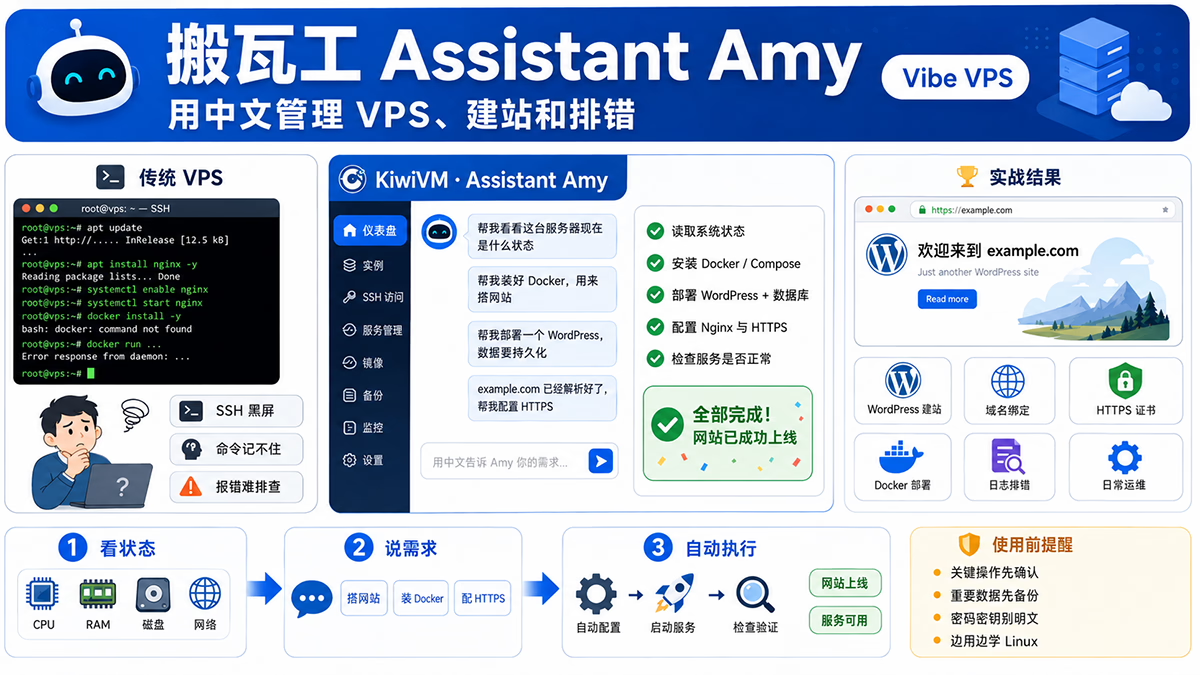
Assistant Amy,可以安装 Docker、部署 WordPress、配置 HTTPS 并排查常见故障
搬瓦工 Assistant Amy 就是用来解决这个问题的,你可以直接用中文告诉她想做什么,她会查看当前 VPS 的系统和运行状态,再帮你安装软件、部署程序或者排查故障。
这种使用方式和现在常说的 Vibe coding 有些相似:人负责说出需求,AI 负责完成具体操作。因此,本文借用这个说法,把通过 Assistant Amy 管理服务器称为“Vibe VPS”,这不是搬瓦工官方名称,只是为了方便理解。
一、搬瓦工 Assistant Amy 是什么
Assistant Amy 是搬瓦工 KiwiVM 面板内置的服务器助手,她和普通 AI 聊天工具的区别,是她不只告诉你应该运行什么命令,她还可以直接查看和操作当前这台 VPS。
例如,你让普通 AI 帮忙安装 Docker,普通的 AI 只会给出一串命令,然后让你连接 SSH 后自己复制命令执行。如果中间遇到报错,我们还要把报错内容复制出来,再让普通 AI 继续分析。
但是我们使用 Amy 时就完全不一样了,可以直接对她说:“帮我在这台 VPS 上安装 Docker 和 Docker Compose,安装完成后检查能不能正常运行。”
Amy 会先查看当前系统,再开始安装。
安装完成以后,她还会检查 Docker 服务是否启动、软件版本是否正常,并把最终的验收结果告诉你。
本站已经多次使用 Amy 实测:无论是查看服务器状态、安装软件、部署 Docker 项目,还是修改配置、排查故障,操作方式都差不多。你只要用中文说清楚要做什么,Amy 就会先检查当前 VPS,再开始执行;遇到删除文件、覆盖配置、重装系统等操作时,她会先让你进行最后的确认,然后才会继续进行。
Assistant Amy 不需要安装在 VPS 中,入口就在搬瓦工后台的 KiwiVM 面板里面:
- 登录搬瓦工客户中心。
- 进入需要管理的 VPS。
- 打开 KiwiVM Control Panel。
- 在左侧菜单中找到 Assistant Amy。
- 点击 Launch 进入对话页面。
打开以后我们可以直接使用中文和她进行交流,不需要切换语言,也不用把我们的问题翻译成英文后再给她。
如果你的搬瓦工账户中有多台服务器,开始操作前要先看清楚 VPS 的 IP 和机房。Amy 操作的是当前打开的服务器,选错 VPS,就可能把程序安装到另一台机器上。
二、怎么和 Amy 说,她才容易做对
使用 Amy 不需要学习专门的提示词,但也不能只说一句“帮我弄一下服务器”。如果要求太模糊,她就不知道你准备建站、安装软件,还是排查故障。
可以记住下面四点:
- 一次只做一件事:先检查系统,再安装软件,完成后再进行下一步。
- 把用途说清楚:说明准备安装什么、用来做什么,以及有没有特殊要求。
- 重要修改先看方案:涉及删除、覆盖、SSH 和防火墙时,先让 Amy 说明准备修改什么。
- 完成后检查结果:不要只看她说“已经完成”,还要检查服务、端口和访问结果。
例如,准备修改一台已经运行网站的 VPS,可以这样说:“先检查当前服务器上的网站、Docker 容器、Nginx、端口和防火墙配置。告诉我现在的运行情况和准备怎么修改,暂时不要执行。”
等 Amy 把现有环境和操作方案说清楚以后,再决定是否让她继续操作。
让她安装或者部署程序时,也可以把检查要求直接写进去:“帮我安装这个程序,完成后检查服务是否启动、端口是否监听,并测试在服务器本机能不能正常访问。”
这样 Amy 不只是执行安装,还会继续检查程序到底有没有正常运行。
三、Assistant Amy 可以帮我们做什么
对个人网站和普通 VPS 用户来说,Amy 可以处理下面这些常见任务:
- 检查服务器:查看系统版本、CPU、内存、硬盘、网络和服务状态。
- 安装软件:安装 Docker、Docker Compose、Nginx、Git、Fail2Ban 等程序。
- 部署项目:部署 WordPress、Uptime Kuma、2FAuth、n8n 和其他支持 Docker 的服务。
- 配置网站:绑定域名、设置反向代理、申请 HTTPS 证书。
- 排查故障:检查 502、容器停止、端口不通、磁盘占满和服务启动失败等问题。
- 修改配置:调整 Nginx、Docker、防火墙和部分系统设置。
除了 WordPress 和常用的 Docker 服务,Amy 也可以协助安装步骤更多的项目。如果你准备在 VPS 上运行 AI 应用,可以参考:搬瓦工 VPS 部署 AI 智能体:Dify 安装教程与配置指南,先了解 Dify 需要的环境、端口和完整部署过程,再把具体操作要求告诉 Amy。
例如网站突然显示 502,可以直接说:“网站现在显示 502,请检查 Nginx、Docker 容器、端口和错误日志。先告诉我故障原因,确认后再进行修复。”
Amy 会读取当前 VPS 的服务状态和日志,再根据实际情况查找问题。相比平时只在网上搜索一份通用的 502 错误教程,让 Amy 直接检查当前服务器,更容易找到真正出错的地方。
不过,Amy 更适合处理有固定步骤的任务,涉及复杂网络、多台服务器互联、重要数据库和特殊程序时,仍然需要我们自己判断方案,必要时再使用 SSH 或提交官方 Ticket。
四、用 Amy 部署 WordPress 的操作示例
下面以一台刚重装好的搬瓦工 VPS 为例,看看怎么通过几段中文对话部署 WordPress。
这里展示的是操作顺序,不同 VPS 的系统、端口和已有程序不同,Amy 实际执行的命令也可能不一样。
1. 检查服务器:“这是刚重装好的 VPS,请检查系统版本、内存、硬盘空间、网络和端口占用,看看是否适合使用 Docker 部署 WordPress。”
先检查环境,可以提前发现硬盘空间不足、端口被占用或者系统状态异常等问题。
2. 安装 Docker:“请安装 Docker 和 Docker Compose,设置 Docker 开机自动启动,完成后运行测试并告诉我版本。”
3. 部署 WordPress:“请使用 Docker Compose 部署 WordPress 和 MariaDB。网站文件和数据库需要持久化保存,容器设置为自动重启。执行前先告诉我准备使用的端口和保存目录。”
让 Amy 先说明端口和目录,可以避免和已有程序发生冲突,也方便以后查找、备份和迁移网站数据。
4. 检查 WordPress:“请检查 WordPress 和数据库容器是否正常运行,并测试 WordPress 在服务器本机能不能打开。如果有报错,请继续检查日志。”
5. 绑定域名和 HTTPS:“我的域名 example.com 已经解析到这台 VPS。请先检查解析是否生效,再为 WordPress 配置域名和 HTTPS 证书,并设置证书自动续期。”
这里的 example.com 只是示例,实际操作时要换成自己的域名。
完成以后,打开 Amy 提供的网站地址,继续进行 WordPress 页面中的站点名称、管理员账户和密码设置,就可以进入后台使用了。
WordPress 只是一个操作示例,网站运行稳定以后,如果还想继续利用这台 VPS 部署自动化任务,也可以查看:搬瓦工 VPS 业务扩展:搭建 n8n 调度节点与边缘小模型环境,再让 Amy 按照实际用途检查资源、端口并完成安装。
五、使用 Amy 时的注意事项
Amy 可以执行命令,也可以修改服务器里的文件和配置,新安装的空 VPS 更适合用来尝试,但服务器上已经有网站、数据库或者其他项目时,操作前一定要先进行备份操作。
KiwiVM 快照适合在系统修改失败后恢复,但它不能代替网站文件和数据库备份。重要网站还要把备份保存到其他服务器或者云存储中,不能只留在当前这台 VPS 上。
看到下面这些操作时,要先看清楚再确认:
- 删除目录或者文件;
- 清空或者重建数据库;
- 覆盖已有配置文件;
- 修改 SSH 端口和登录方式;
- 调整防火墙规则;
- 重装系统或者恢复快照。
数据库密码、API Key 和其他密钥,也不要反复粘贴到对话中。部署程序时,可以让 Amy 生成随机密码,并保存在环境变量或者权限受到限制的配置文件中。
Amy 能帮你执行操作,但不能替你决定所有事情,要安装什么程序、开放哪个端口、数据放在哪里,以及是否应该修改现有环境,最后仍然要由你自己决定。
新手也不用先学完 Linux 才能使用 VPS,可以先让 Amy 帮忙完成操作,再问她刚才修改了哪些内容、每一步有什么作用。使用次数多了以后,你也会慢慢看懂系统、端口、目录和服务之间的关系。
六、搬瓦工 Assistant Amy 常见问题
看到这里,大家应该已经知道怎么打开和使用 Amy 了,下面再整理几个新手经常问到的问题,包括 Vibe VPS 是不是搬瓦工官方名称、使用 Amy 后还需不需要连接 SSH,以及不同套餐是否都能使用。
1、Vibe VPS 是搬瓦工官方名称吗?
不是。Vibe VPS 是本文借用 Vibe coding 的说法,用来形容通过自然语言管理 VPS 的方式,搬瓦工提供的功能名称是 Assistant Amy。
2、使用 Amy 后还需要连接 SSH 吗?
安装常用软件、部署 Docker 项目、查看服务器状态和排查一般故障时,可以直接让 Amy 进行操作。如果真的遇到了复杂配置、特殊程序或者 Amy 无法继续处理的问题时,可能需要登录 SSH 进行操作。
3、哪种搬瓦工套餐可以使用 Amy?
Assistant Amy 不限制线路、机房或者套餐类型,无论你购买的是普通线路、CN2 GIA-E,还是香港、日本、新加坡等机房的搬瓦工 VPS,只要进入 KiwiVM 后台面板后能看到 Assistant Amy 入口,就可以直接使用,不需要另外购买或开通。
Amy 能不能使用,与 VPS 配置高低没有关系;但实际部署 WordPress、数据库和 Docker 项目时,配置仍然要根据程序数量和访问量来选择,如果你还没有确定套餐,可以先查看:搭建网站需要什么配置?CPU、内存、硬盘和带宽选择建议。
七、总结
搬瓦工 Assistant Amy 可以让不会 Linux 命令的新手,直接用中文检查 VPS、安装软件、部署网站和排查常见故障。
她解决的是“不知道命令怎么写”的问题,但服务器中的网站和数据仍然要由我们自己负责。先把需求说清楚,再让 Amy 执行,完成后检查结果,遇到重要修改前,先做好备份,这样使用起来才不会把方便变成麻烦。
| 套餐 | CPU | 内存 | 硬盘 | 流量 | 带宽 | 机房 | 价格 | 购买 |
|---|---|---|---|---|---|---|---|---|
| KVM (最便宜) | 2核 | 1GB | 20GB | 1TB | 1Gbps | 9个 | $49.99/年 | 立即选购 |
| 3核 | 2GB | 40GB | 2TB | 1Gbps | 9个 | $52.99/半年 | 立即选购 | |
| CN2 GIA-E (最推荐) | 2核 | 1GB | 20GB | 1TB | 2.5Gbps | 15个 | $49.99/季度 | 立即选购 |
| 3核 | 2GB | 40GB | 2TB | 2.5Gbps | 15个 | $89.99/季度 | 立即选购 | |
| SLA (SLA 保障) | 2核 | 1GB | 20GB | 1TB | 2.5Gbps | 1个 | $65.89/季 | 立即选购 |
| 3核 | 2GB | 40GB | 2TB | 2.5Gbps | 1个 | $116.99/季 | 立即选购 | |
| 香港 (高端) | 2核 | 2GB | 40GB | 0.5TB | 1Gbps | 15个 | $89.99/月 | 立即选购 |
| 4核 | 4GB | 80GB | 1TB | 1Gbps | 15个 | $155.99/月 | 立即选购 | |
| 大阪 (高性价比) | 2核 | 2GB | 40GB | 0.5TB | 1.5Gbps | 15个 | $49.99/月 | 立即选购 |
| 4核 | 4GB | 80GB | 1TB | 1.5Gbps | 15个 | $86.99/月 | 立即选购 | |
选择建议 入门使用KVM 套餐价格最低,适合建站、学习 Linux、简单测试和预算有限的新手用户。 综合推荐CN2 GIA-E 套餐线路更好、可选机房更多,适合长期使用,也是多数用户优先考虑的方案。 高端需求香港、东京、大阪等高端线路价格更高,适合对国内访问速度、低延迟和稳定性要求较高的用户。 |
||||||||
套餐汇总:搬瓦工在售方案汇总 | 购买教程:搬瓦工注册与购买教程 | 优惠码:最新搬瓦工优惠码 |
||||||